
สำรองโลก Minecraft Bedrock ให้ปลอดภัยควรมีอย่างน้อยหนึ่งไฟล์หรือโฟลเดอร์สำรองอยู่นอกเครื่องที่ใช้เล่น การกด Copy World ช่วยสร้างสำเนาไว้ทดลองในเกม แต่ถ้าเครื่องเสีย ลบแอป หรือข้อมูลเสียพร้อมกัน สำเนาที่อยู่ในเครื่องเดียวกันก็อาจหายไปด้วย
คู่มือนี้แยกวิธีสำหรับ Android, iPhone/iPad และ Windows พร้อมขั้นตอนกู้คืนและตรวจว่าแบ็กอัปใช้ได้จริง ตรวจเส้นทางจัดเก็บจากเอกสารทางการและทบทวนบันทึกอัปเดตถึง Minecraft Bedrock 26.52 วันที่ 2 ตุลาคม 2569 ตาม บันทึก hotfix ทางการ โดย Windows รุ่นปัจจุบันใช้โฟลเดอร์แบบ GDK แล้ว ส่วนเมนูบนมือถืออาจต่างกันตามระบบปฏิบัติการและสิทธิ์เข้าถึงไฟล์ การทบทวนนี้ไม่ได้หมายถึงการทดลองกู้คืนบน Android, iOS และ Windows client ครบทุกเครื่อง
สรุปเร็ว: เลือกวิธีสำรองโลกตามเครื่องที่ใช้
| อุปกรณ์ | วิธีที่แนะนำ | ข้อจำกัดสำคัญ |
|---|---|---|
| Windows 10/11 | Export World เป็นไฟล์ .mcworld แล้วเก็บไว้อีกไดรฟ์หรือ Cloud Drive | อย่าเก็บไฟล์สำรองไว้ในโฟลเดอร์เกมเพียงแห่งเดียว |
| Android แบบ External | ปิดเกมแล้วคัดลอกโฟลเดอร์โลกผ่าน USB/File Manager | Android รุ่นใหม่อาจจำกัดการเปิด Android/data |
| Android แบบ Application | ใช้ Realms เป็นวิธีหลัก; ใช้ Export World เฉพาะเมื่อเครื่องแสดงปุ่มนี้จริง | ไฟล์อยู่ในพื้นที่ส่วนตัวของแอปและเปิดจากแอปจัดการไฟล์ทั่วไปไม่ได้ |
| iPhone/iPad | คัดลอกโฟลเดอร์โลกด้วยแอป Files ไป iCloud Drive หรืออุปกรณ์อื่น | ต้องคัดลอกทั้งโฟลเดอร์และรอการอัปโหลดให้เสร็จ |
| ย้ายข้ามอุปกรณ์ Bedrock | อัปโหลดขึ้น Realms แล้วดาวน์โหลดเป็นโลก Local บนเครื่องปลายทาง | ต้องมี Realms แบบทดลองหรือสมาชิก และเกมทั้งสองเครื่องควรเป็นรุ่นล่าสุด |
หลักจำง่าย: Copy World ใช้สำหรับทดลอง, ไฟล์ .mcworld หรือโฟลเดอร์ที่คัดลอกออกมาใช้สำหรับแบ็กอัป, ส่วน Realms เหมาะกับการย้ายข้ามเครื่อง หากยังไม่แน่ใจว่าเล่น Edition ใด ให้อ่าน Java กับ Bedrock ต่างกันอย่างไร ก่อน เพราะไฟล์โลกของสอง Edition นำไปวางแทนกันตรง ๆ ไม่ได้
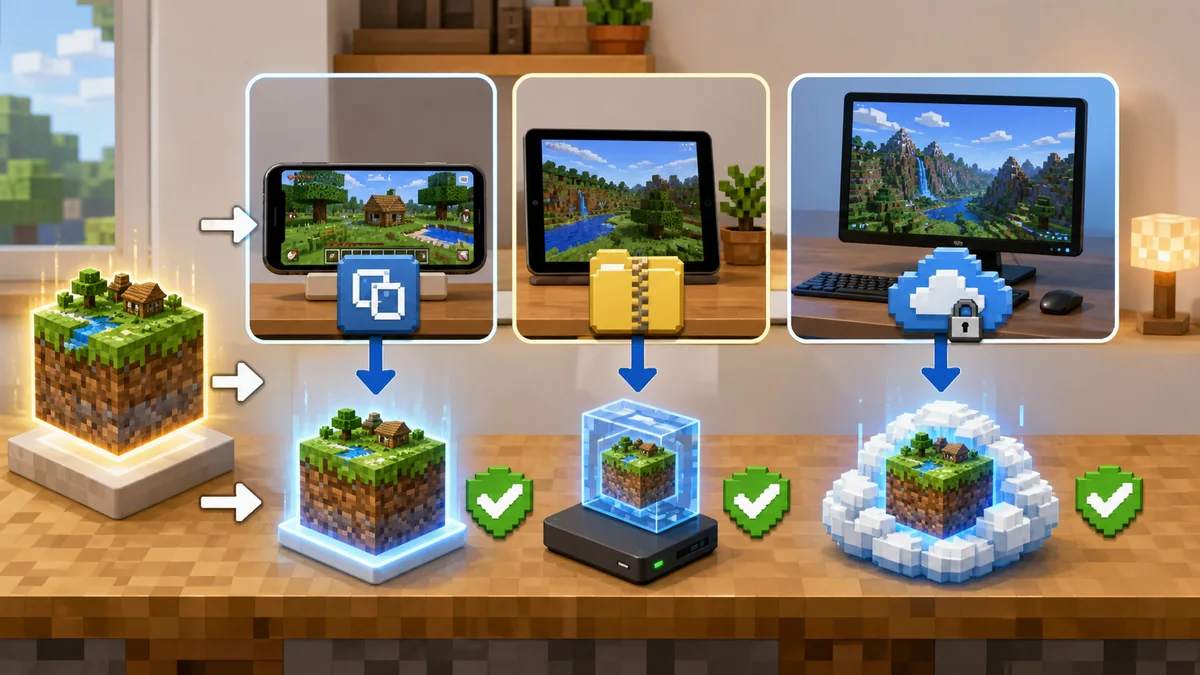
ก่อนเริ่ม: ทำ 5 ข้อนี้เพื่อลดโอกาสไฟล์โลกเสีย
- เข้าโลกหลักแล้วเลือก Save & Quit จากนั้นปิด Minecraft ให้หมดก่อนคัดลอกไฟล์
- ตรวจพื้นที่ว่างของเครื่องและปลายทาง เพราะโลกที่สำรวจไกลหรือใช้ Add-On อาจมีขนาดใหญ่
- อย่าย้ายหรือลบโฟลเดอร์ต้นฉบับ ให้ใช้คำสั่ง Copy หรือ Duplicate เท่านั้น
- ตั้งชื่อไฟล์สำรองให้มีชื่อโลก อุปกรณ์ และวันที่ เช่น
Survival-Bedrock-Windows-2026-08-29.mcworld - หลังสำรองเสร็จต้องนำสำเนาไปเปิดทดสอบก่อนอัปเดตเกม ลบแอป รีเซ็ตเครื่อง หรือแก้โลกหลัก
ควรสำรองก่อนติดตั้ง Add-On, เปิด Experimental Features หรืออัปเดตรุ่นใหญ่เสมอ ดูขั้นตอนที่เกี่ยวข้องได้ใน วิธีติดตั้ง Add-On Minecraft Bedrock และ วิธีลบ Add-On/Resource Pack เมื่อโลกมีปัญหา
วิธีทำสำเนาโลกในเกมด้วย Copy World
วิธีนี้ใช้สร้างโลกทดสอบอย่างรวดเร็วและเหมาะกับทุกเครื่องที่มีปุ่ม Copy World:
- เปิด Minecraft แล้วเลือก Play
- กดไอคอนดินสอข้างโลกที่ต้องการสำรอง
- เลื่อนไปด้านล่างของหน้า World Settings แล้วเลือก Copy World
- รอจนโลกชื่อเดิมตามด้วยคำว่า Copy ปรากฏในรายการ
- เปิดสำเนาและตรวจฐาน หีบ ไอเท็ม และพื้นที่สำคัญ ก่อนใช้สำเนานั้นทดลองการตั้งค่าหรือ Add-On
ข้อควรระวัง: สำเนานี้ยังอยู่ในพื้นที่จัดเก็บเดียวกับโลกหลัก จึงไม่ช่วยเมื่อแอปถูกลบ ไดรฟ์เสีย หรือเครื่องสูญหาย ให้ทำไฟล์สำรองนอกเครื่องต่อด้วยวิธีของระบบที่ใช้
Windows: สำรองเป็นไฟล์ .mcworld
บน Minecraft for Windows วิธีที่ง่ายและเสี่ยงน้อยกว่าการแก้โฟลเดอร์ด้วยมือคือใช้เมนู Export World:
- เปิด Play แล้วกดไอคอนดินสอข้างโลก
- เปิดส่วน General หรือ File Management ตามหน้าตาของรุ่นที่ใช้
- เลือก Export World
- บันทึกไฟล์
.mcworldใน Documents, ไดรฟ์ภายนอก หรือ Cloud Drive ที่ไม่ใช่โฟลเดอร์เกม - ตรวจว่าไฟล์มีขนาดมากกว่า 0 ไบต์ แล้วคัดลอกอีกหนึ่งชุดไว้ต่างตำแหน่ง
วิธีกู้ไฟล์ .mcworld บน Windows
- อัปเดต Minecraft for Windows ให้เท่ากับหรือใหม่กว่ารุ่นที่ใช้สร้างโลก
- ดับเบิลคลิกไฟล์
.mcworldหรือคลิกขวาแล้วเลือกเปิดด้วย Minecraft - รอข้อความ Import Started และ Import Successfully
- เปิดรายการ Worlds และหาโลกที่นำเข้า หากชื่อซ้ำให้เปลี่ยนชื่อสำเนาทดสอบก่อนเข้าเล่น
- ตรวจโลกตามเช็กลิสต์ในหัวข้อทดสอบแบ็กอัปด้านล่าง
ตำแหน่งไฟล์โลก Minecraft Bedrock บน Windows รุ่นปัจจุบัน
ตั้งแต่ Bedrock 1.21.120 บน Windows เกมย้ายจาก UWP ไปใช้ GDK ให้เริ่มค้นหาภายใต้ %APPDATA%\Minecraft Bedrock\users แล้วหา minecraftWorlds ของโปรไฟล์ที่เกมใช้อยู่จริง อย่าสมมติว่าโลกทุกบัญชีอยู่ใน shared เส้นทาง shared ที่ Microsoft Learn แสดงในบริบทงานพัฒนาคือ:
%APPDATA%\Minecraft Bedrock\users\shared\games\com.mojangโฟลเดอร์โลกจะอยู่ต่อท้ายด้วย minecraftWorlds อย่างไรก็ตามเครื่องที่แยกข้อมูลตามบัญชีอาจมีชื่อโฟลเดอร์โปรไฟล์เป็นตัวเลขแทน shared วิธีหาโดยไม่เดาคือกด Win + R วางเส้นทางนี้ แล้วค้นหาโฟลเดอร์ minecraftWorlds ภายใน users:
%APPDATA%\Minecraft Bedrock\usersเส้นทางแบบเก่าด้านล่างใช้กับ UWP ก่อน 1.21.120 เท่านั้น หากอัปเดตแล้วโฟลเดอร์นี้ว่าง ให้ตรวจตำแหน่ง GDK ก่อน อย่าเพิ่งสรุปว่าโลกหาย:
%LOCALAPPDATA%\Packages\Microsoft.MinecraftUWP_8wekyb3d8bbwe\LocalState\games\com.mojang\minecraftWorldsCloud Sync บน Windows แทนไฟล์สำรองได้ไหม?
ยังไม่ควรพึ่ง Cloud Sync เป็นวิธีสำรองหลัก: Bedrock 26.40 เปิดตัวการจัดเก็บโลกบน Cloud สำหรับ Windows แต่ บันทึกอัปเดต 26.41/42/43 วันที่ 10 สิงหาคม 2569 ระบุว่าปิด cloud world storage บน Windows ชั่วคราวเพื่อแก้ปัญหา MCPE-241385 เมื่อทบทวน 26.50, 26.51 และ 26.52 วันที่ 2 ตุลาคม 2569 ยังไม่พบข้อความยืนยันการเปิด Windows cloud world storage กลับในบันทึกเหล่านี้ การไม่พบประกาศไม่ใช่หลักฐานว่ายังปิดในทุกบัญชีหรือทุกเครื่อง ให้ตรวจสถานะในเกมที่คุณใช้จริง และอย่าสับสนกับ Cloud Save ของ Xbox
ให้ใช้ Export World เป็นไฟล์ .mcworld และทดสอบนำเข้าสำเนาเป็นหลัก ไม่ควรลบโลก ล้างเครื่อง หรือถอนเกมเพียงเพราะเคยล็อกอิน Microsoft หรือเคยเห็นเมนูซิงก์ หากมีประกาศเปิดกลับในอนาคต ต้องตรวจสถานะในเกมและยืนยันว่ามีข้อมูลสำรองจริงก่อนพึ่งพา และยังควรเก็บไฟล์ลงวันที่นอกเครื่องอีกชุดเสมอ
Cloud Drive กับ Cloud Sync ของเกมไม่ใช่อย่างเดียวกัน: การนำไฟล์ .mcworld ที่ Export เองไปเก็บใน OneDrive, Google Drive หรือ iCloud Drive เป็นการเก็บไฟล์สำรองของเรา ไม่ได้ขึ้นกับการเปิดหรือปิดระบบซิงก์โลกของ Minecraft ต้องรอไฟล์อัปโหลดครบและลองดาวน์โหลดกลับมาตรวจด้วย
Android: ตรวจ Application หรือ External ก่อน
เปิด Minecraft ไปที่ Settings > Storage > File Storage Location ก่อน เพราะตำแหน่งนี้ตัดสินว่าคัดลอกไฟล์โลกด้วยมือได้หรือไม่ ดูข้อจำกัดของ Application และ External ได้จาก Minecraft Help
กรณีตั้งเป็น External
บน Android รุ่นปัจจุบัน ตำแหน่งที่พบบ่อยคือ:
Internal storage/Android/data/com.mojang.minecraftpe/files/games/com.mojang/minecraftWorldsAndroid รุ่นเก่าหรือเครื่องที่ย้ายข้อมูลมาจากระบบเดิมอาจพบที่:
Internal storage/games/com.mojang/minecraftWorlds- เข้าโลกแล้ว Save & Quit จากนั้นปัดปิด Minecraft จาก Recent Apps
- เชื่อมโทรศัพท์กับคอมพิวเตอร์ด้วยสาย USB ที่รับส่งข้อมูลได้
- เลือกโหมด File Transfer/MTP ไม่ใช่ Charge only
- เปิด
minecraftWorldsแล้วคัดลอกทั้งโฟลเดอร์โลก หรือคัดลอกทั้งโฟลเดอร์minecraftWorldsหากไม่แน่ใจว่าโฟลเดอร์ใดเป็นโลกที่ต้องการ - เก็บสำเนาไว้ในคอมพิวเตอร์และ Cloud Drive แล้วตรวจจำนวนไฟล์กับขนาดหลังคัดลอก
Android 11 ขึ้นไปอาจซ่อนหรือจำกัด Android/data แม้ใช้ File Manager หากเปิดไม่ได้ ให้ลองเชื่อมกับคอมพิวเตอร์ผ่าน MTP แทน ไม่ควร Root เครื่องหรือให้สิทธิ์แอปจัดการไฟล์ที่ไม่น่าเชื่อถือเพียงเพื่อทำแบ็กอัป
กรณีตั้งเป็น Application
โลกอยู่ในพื้นที่ส่วนตัวของแอปและ File Manager ทั่วไปเข้าถึงไม่ได้ การเปลี่ยนเมนูจาก Application เป็น External ไม่ได้แปลว่าโลกเดิมจะถูกย้ายออกมาอัตโนมัติ และบางรุ่นบน Android ไม่มีปุ่ม Export World ทางที่ปลอดภัยกว่าคือ:
- ใช้ Copy World เพื่อมีสำเนาทดลองในเครื่องก่อน
- อย่าใช้ Export World เป็นวิธีหลักบนมือถือ เว้นแต่รุ่นที่ติดตั้งแสดงปุ่มนี้จริง หลัง Export ต้องตรวจว่าไฟล์ไม่เป็น 0 ไบต์และนำเข้าทดสอบได้
- หากไม่มี Export ให้ใช้ Realms อัปโหลดโลก แล้วดาวน์โหลดสำเนาบนอุปกรณ์ปลายทาง
- อย่าลบแอปหรือ Clear storage จนกว่าจะเปิดสำเนาบนอุปกรณ์อื่นได้จริง
วิธีกู้โลกบน Android
ถ้าเป็นโฟลเดอร์สำรอง ให้ปิดเกมแล้วคัดลอกโฟลเดอร์ทั้งชุดกลับไปที่ minecraftWorlds ของตำแหน่ง External เดียวกับที่เกมใช้อยู่ หากเป็นไฟล์ .mcworld ให้แตะไฟล์และเลือกเปิดด้วย Minecraft เมื่อระบบรองรับ หลัง Import เสร็จให้เปิดเป็นสำเนาทดสอบ ตรวจข้อมูลสำคัญ และเก็บไฟล์สำรองต้นฉบับไว้นอกเครื่องต่อไป
iPhone/iPad: สำรองด้วยแอป Files
ข้อควรระวัง: ขั้นตอนนี้เป็นการจัดการไฟล์ในพื้นที่ของแอป เมนูและตำแหน่งอาจต่างกันตาม iOS/iPadOS และ Minecraft รุ่นที่ใช้ หากไม่เห็นโฟลเดอร์ Minecraft หรือไม่มั่นใจ อย่าย้ายหรือเขียนทับไฟล์ ให้ใช้ Realms หรือสำรองอุปกรณ์ก่อน
บน iOS/iPadOS เปิดแอป Files แล้วไปที่:
On My iPhone หรือ On My iPad > Minecraft > games > com.mojang > minecraftWorlds- Save & Quit โลกและปิด Minecraft
- กดค้างที่โฟลเดอร์โลกแล้วเลือก Copy หรือ Compress
- นำสำเนาไปไว้ใน iCloud Drive, External Drive หรือส่งไปยังคอมพิวเตอร์
- รอไอคอนอัปโหลดหายและเปิดดูขนาดไฟล์ก่อนเปลี่ยนเครื่องหรือลบแอป
หากไม่รู้ว่าโฟลเดอร์ใดตรงกับชื่อโลก ให้เปิดไฟล์ levelname.txt ในสำเนา หรือเรียงตามวันที่แก้ไขล่าสุด แต่ห้ามแก้ชื่อไฟล์ภายในโลกหลัก
วิธีกู้โลกบน iPhone/iPad
หากเก็บเป็นไฟล์ .zip ให้แตะ Uncompress ก่อน แล้วคัดลอกโฟลเดอร์ที่ภายในมี level.dat และโฟลเดอร์ db ไปไว้ใต้ minecraftWorlds โดยตรง อย่าวางโฟลเดอร์ซ้อนอีกชั้นและอย่าเขียนทับโลกหลัก อย่าเปลี่ยนชื่อ .zip เป็น .mcworld เว้นแต่ไฟล์ภายในถูกจัดไว้ที่รากของ archive อย่างถูกต้อง หากมีไฟล์ .mcworld ที่สร้างอย่างถูกต้อง ให้แตะไฟล์แล้วเลือกเปิดหรือแชร์ไปยัง Minecraft เมื่อระบบแสดงตัวเลือก หลังนำเข้าแล้วให้เปิดเป็นสำเนาทดสอบ ตรวจข้อมูล และเก็บไฟล์ต้นฉบับใน iCloud Drive ต่อไป
ย้ายโลกข้ามเครื่องด้วย Minecraft Realms
Realms เหมาะเมื่อไฟล์บน Android อยู่แบบ Application, ต้องย้ายจาก iPhone ไป Windows หรือเข้าถึงโฟลเดอร์ไม่ได้ วิธีนี้ใช้ได้ระหว่างอุปกรณ์ที่รัน Bedrock Edition โดยลงชื่อเข้าใช้บัญชี Microsoft เดียวกันที่เป็นเจ้าของ Realm ทั้งเครื่องต้นทางและปลายทาง และมีสมาชิกหรือช่วงทดลองใช้งานที่ยังใช้ได้ ตามขั้นตอนใน Minecraft Help:
การได้รับเชิญให้เล่นไม่ใช่สิทธิ์จัดการไฟล์โลก: หากใช้ Realm ของเพื่อน ให้เจ้าของเป็นผู้ทำขั้นตอนอัปโหลดหรือดาวน์โหลดจากหน้า จัดการโลกของ Realm อย่าขอหรือส่งต่อรหัสผ่านบัญชีเพื่อย้ายโลก
คำเตือนก่อนกด Replace World: หากสล็อต Realm มีโลกที่ต้องเก็บ ให้เลือก Download World เพื่อสำรองโลกเดิมลงเครื่องก่อน หรือใช้สล็อตว่างแทน เพราะ Replace World จะเขียนทับโลกในสล็อตที่เลือก อย่าพึ่ง Realm Backups เป็นสำเนาหลักเพียงชุดเดียว
- อัปเดต Minecraft บนเครื่องต้นทางและปลายทางให้เป็นรุ่นล่าสุด
- ที่เครื่องต้นทางเปิด Play > Realms แล้วเข้า Settings ของ Realm
- เลือก World Slot จากนั้นใช้ Upload World หรือ Replace World
- รออัปโหลดเสร็จและเข้า Realm หนึ่งครั้งเพื่อตรวจว่าเป็นโลกที่ถูกต้อง
- ที่เครื่องปลายทางเปิด Settings ของ World Slot เดิม แล้วเลือก Download World
- โลกที่ดาวน์โหลดจะปรากฏในแท็บ Worlds เป็นสำเนา Local ให้เปิดตรวจทุกจุดสำคัญ
Realms ต้องมีสมาชิกหรือช่วงทดลองใช้งาน และไม่ควรยกเลิกก่อนตรวจว่าโลก Local ที่ดาวน์โหลดเปิดได้ อ่านวิธีเลือกเล่นกับเพื่อนแบบอื่นได้ที่ วิธีเล่น Minecraft กับเพื่อนบนมือถือและ PC
วิธีทดสอบว่าไฟล์สำรองใช้ได้จริง
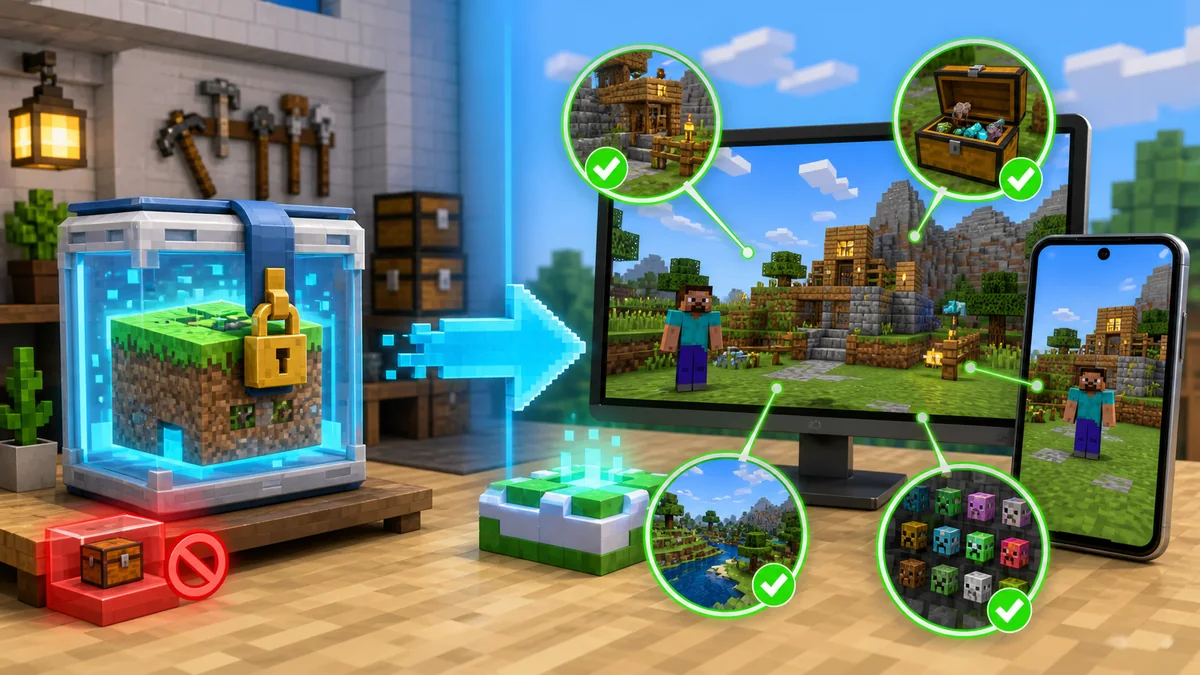
- ตรวจไฟล์: ไฟล์
.mcworldต้องไม่เป็น 0 ไบต์และมีขนาดสมเหตุสมผล แต่ไม่จำเป็นต้องใกล้เคียงกับขนาดโฟลเดอร์โลกเพราะไฟล์ถูกบีบอัด การยืนยันที่เชื่อถือได้คือนำเข้าเป็นสำเนาและเปิดตรวจจริง - นำเข้าเป็นสำเนา: อย่าเขียนทับโลกหลัก ให้ตั้งชื่อว่า Test Restore พร้อมวันที่
- เปิดจุดเกิดและฐาน: ตรวจว่าสิ่งปลูกสร้างและ Chunk ที่สำรวจล่าสุดยังอยู่
- ตรวจผู้เล่น: ดู Inventory, Ender Chest, XP, จุดเกิด และพิกัดล่าสุด
- ตรวจมิติ: เข้า Nether/End หากโลกใช้งานสองมิตินี้เป็นประจำ
- ตรวจ Add-On และ Resource Pack: ยืนยันว่า Behavior Pack, Resource Pack และเนื้อหาที่จำเป็นยังทำงาน โดย Marketplace Content บางรายการอาจต้องใช้บัญชีเจ้าของเดิม
- เก็บสำเนาเดิม: อย่าลบแบ็กอัปหลังทดสอบ ควรเก็บอย่างน้อยสองรุ่นวันที่เพื่อย้อนกลับได้หากไฟล์ล่าสุดเสีย
ก่อนใช้ไฟล์เสริมจากภายนอก ควรตรวจแหล่งที่มาและสแกนไฟล์ตาม วิธีเช็ก Mod, Add-On และ Resource Pack ว่าปลอดภัยไหม
กู้แล้วโลกไม่แสดง ต้องตรวจอะไรบ้าง
วางโฟลเดอร์ซ้อนลึกเกินไป
โครงสร้างที่ถูกต้องคือ minecraftWorlds/ชื่อโฟลเดอร์โลก/level.dat หากเป็น minecraftWorlds/ชื่อแบ็กอัป/ชื่อโฟลเดอร์โลก/level.dat เกมอาจไม่เห็นโลก ให้ย้ายเฉพาะโฟลเดอร์ที่มี level.dat และโฟลเดอร์ db ขึ้นมาหนึ่งระดับ
ใช้ตำแหน่งเก่าบน Windows
Bedrock 1.21.120 ขึ้นไปใช้ %APPDATA%\Minecraft Bedrock ไม่ใช่โฟลเดอร์ UWP เดิม ให้ตรวจทั้ง shared และโฟลเดอร์โปรไฟล์ภายใต้ users ก่อนคัดลอกโลก
Android ตั้ง File Storage Location คนละแบบ
หากเกมใช้ Application แต่คัดลอกโลกไว้ในโฟลเดอร์ External โลกอาจไม่ปรากฏ ต้องใช้ตำแหน่งเดียวกับที่เกมอ่านอยู่ หรือ Import ผ่าน .mcworld/Realms แทน อย่าสลับค่าซ้ำ ๆ โดยไม่มีแบ็กอัป
โลกมาจากเกมรุ่นใหม่กว่า
อัปเดตเครื่องปลายทางก่อนนำเข้า โลกที่ถูกบันทึกด้วย Bedrock รุ่นใหม่กว่าอาจเปิดไม่ได้หรือเกิดการแปลงข้อมูลไม่ครบ ตรวจรุ่นปัจจุบันได้ที่ Minecraft เวอร์ชันล่าสุดจากแหล่งทางการ
นำเข้า Bedrock ไป Java โดยตรง
Bedrock และ Java ใช้รูปแบบโลกต่างกัน การวางโฟลเดอร์ Bedrock ใน .minecraft/saves จะไม่ทำให้ Java เปิดโลกได้ ต้องใช้เครื่องมือแปลงโลกและควรเก็บต้นฉบับก่อนแปลงเสมอ
ไฟล์ .mcworld เป็น 0 ไบต์หรือ Import Failed
ไฟล์ 0 ไบต์ไม่ใช่แบ็กอัปที่ใช้กู้ได้ ให้กลับไป Export ใหม่หลังปิดโลก ตรวจพื้นที่ว่าง และบันทึกลงไดรฟ์ Local ก่อนย้ายขึ้น Cloud หากเป็นโฟลเดอร์ที่คัดลอกไม่ครบ ให้คัดลอกใหม่ทั้งโฟลเดอร์ขณะเกมปิด
ถ้าโลกถูกลบไปแล้วและไม่มีแบ็กอัป
โอกาสกู้จะจำกัดมากและไม่มีวิธีรับประกัน ให้หยุดสร้างโลกใหม่หรือติดตั้งไฟล์ลงตำแหน่งเดิมก่อน แล้วตรวจตามลำดับนี้:
- Windows: ตรวจไฟล์
.mcworldที่เคย Export, Recycle Bin, โฟลเดอร์ GDK ปัจจุบัน และโฟลเดอร์ UWP เดิมหลังการย้ายรุ่น หากเคยใช้ Cloud Sync ให้ตรวจว่ามีข้อมูลให้กู้จริงหรือไม่ อย่าคาดว่ามีสำเนาอัตโนมัติ เพราะระบบเคยถูกปิดชั่วคราว - iPhone/iPad: ตรวจ Recently Deleted ใน Files, iCloud Drive และ Device Backup ที่สร้างก่อนข้อมูลหาย
- Android: ตรวจ Trash ของ File Manager, Cloud Drive และสำเนาที่เคยย้ายผ่าน USB
- Realms: เปิดหน้าจัดการ Realm แล้วเลือก Saves หน้าตาที่ใช้ Realms Hub สามารถจัดการและกู้โลกผ่าน Hub ได้ ส่วนหน้าตาที่มีปุ่ม Edit Realm ให้เปิดการตั้งค่า Realm จากปุ่มนั้น บางคู่มือหรือหน้าตารุ่นเก่าอาจเรียกว่า Backups เลือกข้อมูลก่อนเกิดปัญหาและตรวจชื่อโลก เวลา และแพ็กที่ใช้ ก่อนสั่ง Restore หรือ Replace ให้ดาวน์โหลดโลกปัจจุบันที่ยังต้องเก็บเป็นสำเนา Local แยกไว้ก่อน การมีรายการ Saves ไม่ใช่หลักฐานว่าได้ทดสอบกู้คืนสำเร็จแล้ว
หลีกเลี่ยงโปรแกรมกู้ไฟล์ที่ขอรหัสผ่านบัญชี Minecraft หรือให้ติดตั้งไฟล์ไม่ทราบแหล่งที่มา หากต้องติดตั้งเกมใหม่ ให้ใช้ ช่องทางดาวน์โหลด Minecraft ทางการ เท่านั้น และอย่าลบแอปจากเครื่องต้นทางก่อนตรวจสำเนา
ตารางแนะนำความถี่ในการสำรอง
| สถานการณ์ | ควรสำรองเมื่อไร | เก็บกี่ชุด |
|---|---|---|
| โลก Survival เล่นประจำ | ทุก 7 วัน หรือหลังสร้างงานใหญ่ | อย่างน้อย 2 รุ่นวันที่ |
| ก่อนอัปเดต Bedrock | ก่อนกดอัปเดตทุกครั้ง | 1 ชุดนอกเครื่อง + สำเนาในเกม |
| ก่อนเพิ่ม/ลบ Add-On | ก่อนแก้ Active Packs | 1 ชุดที่ทดสอบกู้ได้ |
| ก่อนเปลี่ยนโทรศัพท์หรือคอม | ก่อนย้ายข้อมูลและก่อนลบเครื่องเก่า | อย่างน้อย 2 ตำแหน่ง |
| โลกครอบครัวหรือเล่นหลายคน | หลังช่วงเล่นสำคัญ | ไฟล์ Local + Cloud/External Drive |
คำถามที่พบบ่อย
ล็อกอิน Microsoft แล้วโลกบนมือถือซิงก์เองไหม?
ไม่ควรถือว่าซิงก์ โลก Local บน Android และ iPhone/iPad ผูกกับพื้นที่จัดเก็บของอุปกรณ์ การล็อกอินช่วยเรื่องบัญชี Marketplace, Multiplayer และ Realms แต่ต้องย้ายโลกด้วยไฟล์หรือ Realms เอง
Copy World ถือเป็นแบ็กอัปหรือไม่?
เป็นสำเนาสำหรับทดลอง แต่ไม่ใช่แบ็กอัปนอกอุปกรณ์ หากข้อมูลแอปหรือไดรฟ์เสีย โลกหลักและสำเนาอาจหายพร้อมกัน
ควรเก็บเป็น .mcworld หรือคัดลอกโฟลเดอร์?
บน Windows ให้ใช้ .mcworld เพราะนำเข้าง่าย ส่วน Android External และ iOS สามารถคัดลอกทั้งโฟลเดอร์ได้ สิ่งสำคัญคือต้องคัดลอกครบและเปิดทดสอบสำเนา
เปลี่ยน Android จาก Application เป็น External แล้วโลกจะย้ายตามไหม?
ไม่ควรคาดว่าจะย้ายอัตโนมัติ ให้สำรองด้วยวิธีที่เข้าถึงได้ก่อนเปลี่ยนค่า และตรวจรายการโลกทันทีหลังเปลี่ยน หากโลกอยู่ใน Application และไม่มี Export ให้ใช้ Realms ก่อนลบแอปหรือเปลี่ยนเครื่อง
Cloud Sync บน Windows เพียงพอหรือยัง?
ไม่ควรใช้แทนไฟล์สำรองนอกเครื่องเพียงอย่างเดียว บันทึก 26.41/42/43 ระบุว่าปิด Windows cloud world storage ชั่วคราว เมื่อทบทวนบันทึก 26.50, 26.51 และ 26.52 ณ 2 ตุลาคม 2569 ยังไม่พบข้อความยืนยันการเปิดกลับในบันทึกที่ตรวจ การไม่พบประกาศไม่ได้พิสูจน์ว่ายังปิดในทุกบัญชีหรือทุกเครื่อง ให้ตรวจสถานะจริงในเกม และเก็บไฟล์ .mcworld ลงวันที่นอกเครื่องพร้อมทดสอบนำเข้าเสมอ
แหล่งอ้างอิงทางการ
- Minecraft Bedrock 26.52 – รุ่นล่าสุดที่ทบทวนในรอบนี้
- Bedrock 1.21.130 – Realms Saves และทางเข้าผ่าน Edit Realm
- Minecraft Bedrock 26.44/26.45 – Hotfix Changelog
- Minecraft Bedrock 26.41/42/43 – ประกาศปิด Cloud World Storage บน Windows ชั่วคราว
- GDK Migration on Windows ตั้งแต่ Bedrock 1.21.120 – Microsoft Learn
- Minecraft Bedrock 26.40 – Realms Hub, Saves, World Storage และ Cloud Sync บน Windows
- Export และ Import โลก Bedrock บน Windows PC – Minecraft Help
- ตำแหน่งไฟล์โลก Minecraft บน Android – Minecraft Help
- สำรองโลก Minecraft Bedrock บน Android – Minecraft Help
- ย้ายโลก Bedrock ข้ามอุปกรณ์ด้วย Realms – Minecraft Help
- ดาวน์โหลดและแทนที่โลกใน Realm – Minecraft.net
- ติดตั้งหรือย้าย Minecraft ไปอุปกรณ์ใหม่ – Minecraft Help
ทบทวนเอกสารและบันทึกอัปเดตถึง Minecraft Bedrock 26.52 เมื่อ 2 ตุลาคม 2569 การตรวจรอบนี้ไม่ใช่การทดลองกู้คืนผ่าน Android, iOS และ Windows client ครบทุกแพลตฟอร์ม