
ดาวน์โหลด Minecraft Preview และ Snapshot ควรเริ่มจากช่องทางทางการของ Minecraft และแพลตฟอร์มที่มีสิทธิ์เล่นอยู่แล้ว แยกโลกทดลองออกจากโลกหลัก และสำรองข้อมูลก่อนเปิดรุ่นทดสอบ ไม่มีไฟล์เกม APK หรือ Launcher ดัดแปลงให้โหลดจากบทความนี้
คู่มือนี้อธิบายวิธีเลือกช่องทางสำหรับ Java Snapshot กับ Bedrock Preview/Beta ตรวจข้อมูลเมื่อ 16 ตุลาคม 2569 ชื่อเมนู สิทธิ์ใช้งาน และการเปิดรับผู้ทดสอบอาจเปลี่ยนได้ จึงไม่รับประกันว่าทุกอุปกรณ์เข้าทดสอบได้ หรือว่าโลกทดลองจะเปิดย้อนกลับรุ่นปกติได้
Release, Snapshot, Preview และ Beta ต่างกันอย่างไร
| ช่องทาง | ใช้กับ | ควรใช้เพื่อ |
|---|---|---|
| Release | Java และ Bedrock รุ่นปกติ | เล่นโลกหลักกับเพื่อนที่ใช้รุ่นเข้ากันได้ |
| Snapshot | Java Edition บนคอม | ลองฟีเจอร์และรายงานปัญหาก่อนรุ่นจริง |
| Preview | Bedrock บนแพลตฟอร์มที่ทางการรองรับ | ทดสอบโดยตรวจสิทธิ์และข้อจำกัดของแพลตฟอร์ม |
| Beta | Bedrock บน Android ผ่าน Google Play ตามโครงการ | ทดสอบ โดยต้องระวังการเปลี่ยนแอปและการกลับรุ่นปกติ |
หมายเลขทดสอบที่มากกว่าไม่ได้แปลว่าเป็นรุ่นเสถียรล่าสุด อย่าเลือกจากเลขอย่างเดียว ดู หน้า Minecraft เวอร์ชันล่าสุด ที่แยก Release กับรุ่นทดลอง และตรวจวันที่อีกครั้งก่อนติดตั้ง บทความนี้ไม่ปักเลข Preview ไว้เป็นคำรับประกันในอนาคต
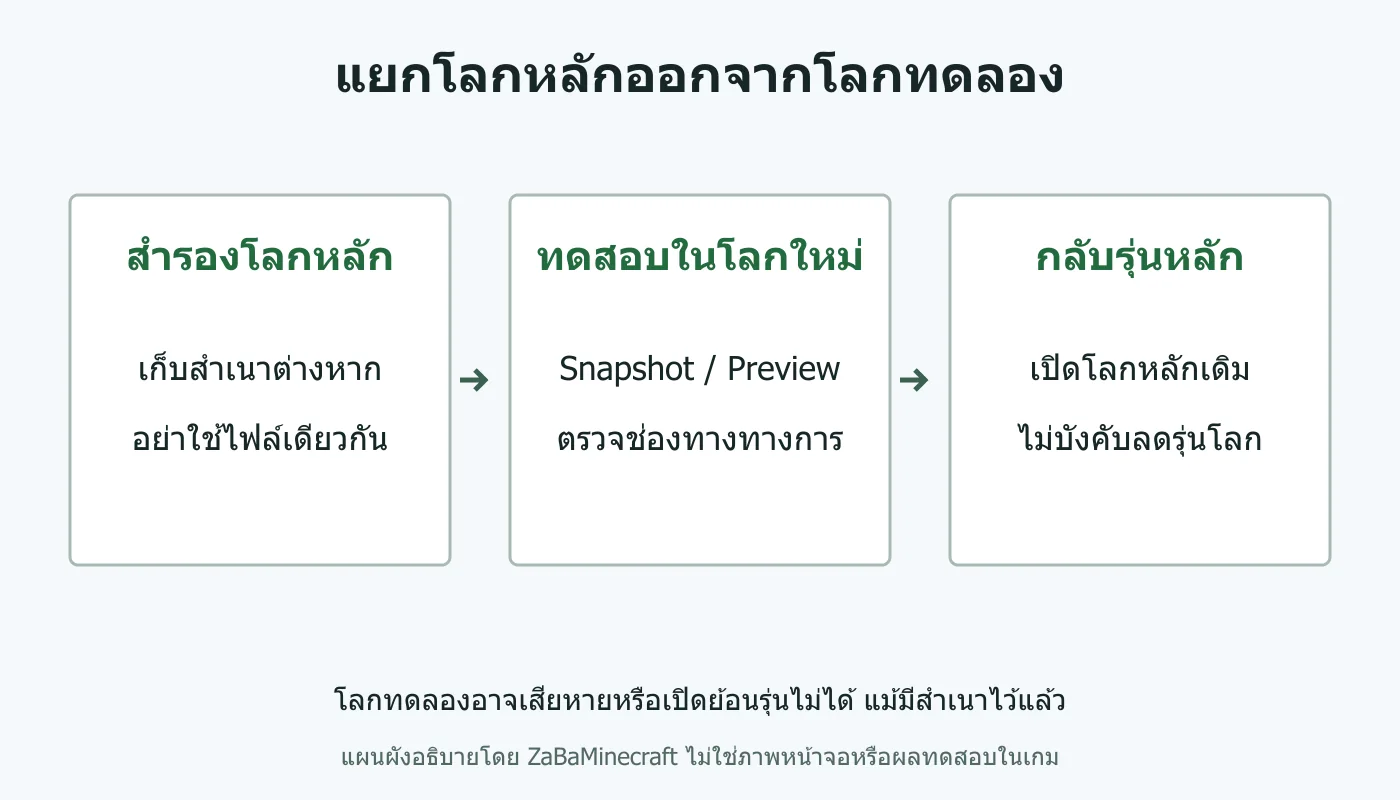
ก่อนเปิดรุ่นทดลอง ต้องเตรียมอะไร
- บันทึกว่าโลกหลักใช้ Edition และรุ่นใด รวม Resource Pack, Add-on หรือ Mod ที่เกี่ยวข้อง อย่าสรุปว่าใช้ได้กับรุ่นทดสอบเพราะชื่อคล้ายกัน
- สำรองโลกขณะออกจากโลกแล้ว เก็บสำเนาอีกตำแหน่งที่ไม่ใช่ไฟล์กำลังเล่น และตรวจวิธีสำรองของอุปกรณ์นั้น
- สร้างโลกใหม่สำหรับลองก่อน ไม่เปิดสำเนาเดียวของโลกสำคัญด้วย Snapshot/Preview ถ้าจะใช้สำเนาโลกเดิมให้ตั้งชื่อแยกชัดเจนและเก็บต้นฉบับไม่ถูกแตะ
- แยกโปรไฟล์หรือพื้นที่บันทึกเมื่อรองรับ Java ใช้ Installation พร้อม Game Directory แยกจากโลกหลัก ส่วน Bedrock ต้องตรวจแพลตฟอร์ม ไม่สมมติว่าทุกเครื่องแยกแอปและไฟล์ให้อัตโนมัติ
- แจ้งคนที่เล่นด้วย รุ่นทดลองอาจเข้าโลกหรือเซิร์ฟเวอร์รุ่นปกติไม่ได้ อย่าเปลี่ยนเวอร์ชันของกลุ่มทั้งหมดเพื่อทดลองของคนเดียว
Java: เข้า Snapshot ผ่าน Minecraft Launcher ทางการ
- เปิด Minecraft Launcher ที่ได้จาก หน้าดาวน์โหลด Minecraft ทางการ และใช้บัญชีที่มีสิทธิ์เล่น Java การดาวน์โหลด Launcher ไม่ได้ทำให้เกมที่มีค่าใช้จ่ายกลายเป็นเกมฟรี
- ไปส่วน Java Edition แล้วเปิดแท็บ Installations เปิดตัวเลือก Snapshots เพื่อให้เห็นรุ่นทดสอบ ชื่อเมนูอาจต่างตามภาษาและรุ่น Launcher
- สร้าง Installation สำหรับทดสอบ เลือก Snapshot ที่ต้องการและตั้ง Game Directory แยก อย่าเพียงเปลี่ยนเวอร์ชันในโปรไฟล์โลกหลักแล้วกดเล่นทันที
- เปิดเกม ตรวจรุ่นบนหน้าแรก แล้วสร้างโลกทดลองใหม่ หากฟีเจอร์ต้องเปิดตัวเลือกทดลองเพิ่มเติม ให้ทำตาม changelog ของรุ่นนั้น ไม่เปิดทุกสวิตช์โดยไม่อ่าน
ผลที่ควรเห็น: เปิดโปรไฟล์ทดสอบแล้วอยู่ในรุ่นที่เลือก และเมื่อกลับโปรไฟล์หลักยังแยกใช้โลกหลักของตนได้ การตั้งโฟลเดอร์แยกช่วยลดการเปิดผิด แต่ไม่ใช่หลักประกันว่าจะไม่มีบั๊กหรือข้อมูลเสียหาย
Bedrock: เลือก Preview หรือ Beta ตามอุปกรณ์
เริ่มที่ คู่มือ Beta และ Preview ของ Minecraft Help แล้วเลือกคำแนะนำของแพลตฟอร์มที่ใช้อยู่ Windows, Xbox และ PlayStation มีช่องทาง Preview ตามรุ่นอุปกรณ์และสิทธิ์ที่รองรับ ส่วน iOS/iPadOS ใช้ TestFlight ตามที่โครงการเปิดรับและอาจมีจำนวนผู้ทดสอบจำกัด ไม่ควรจ่ายเงินให้บุคคลอื่นเพื่อซื้อสิทธิ์คิวทดสอบ ดู ขั้นตอน Preview/Beta บนมือถือทางการ
Android ใช้ Beta ผ่าน Google Play ตามขั้นตอนทางการ ไม่ดาวน์โหลด APK จากเว็บฝากไฟล์ เพราะ Beta อาจเกี่ยวข้องกับการเปลี่ยนรุ่นแอปปกติ ก่อนเข้าหรือออกโครงการให้สำรองโลกและอ่านขั้นตอนปัจจุบัน อย่าถอนเกมหรือล้างข้อมูลแอปทันทีเพื่อบังคับลดรุ่น
บางคอนโซลหรือบางบัญชีอาจมีเงื่อนไขเฉพาะ ให้ใช้ Help และหน้าร้านของแพลตฟอร์มนั้นเป็นหลัก ไม่ถือว่ารองรับทุกอุปกรณ์ที่เล่น Bedrock ได้ สิทธิ์เข้าถึงบริการหรือเกมจากการสมัครสมาชิกอาจเปลี่ยนตามบัญชีด้วย
กลับไปเล่นรุ่นปกติอย่างไรไม่สับสน
ปิดโลกทดลอง แล้วกลับ Installation หรือแอปรุ่นปกติตามแพลตฟอร์ม เปิดโลกหลักที่ไม่เคยถูกอัปเกรดด้วยรุ่นทดสอบ หากเผลอเปิดโลกสำคัญไปแล้ว อย่าบังคับเปิดด้วยเวอร์ชันเก่าซ้ำเพื่อหวังซ่อม ให้เก็บสำเนาปัจจุบันและตรวจทางเลือกกู้จากสำเนาที่มีอยู่
สำหรับ Android ที่สมัคร Beta ผ่าน Google Play ให้ทำตามขั้นตอนออกจากโครงการในคู่มือทางการก่อนกลับรุ่นปกติ ไม่ถือว่าเป็นการสลับไปยังแอป Preview อีกตัว และอย่าถอนเกมหรือล้างข้อมูลแอปก่อนสำรองโลก
ไฟล์โลกที่ถูกแปลงโดยรุ่นใหม่อาจย้อนรุ่นไม่ได้ การติดตั้งเกมรุ่นปกติสำเร็จจึงไม่ได้พิสูจน์ว่าโลกทดสอบจะกลับมาใช้ได้ อ่าน วิธีสำรองและกู้โลก Bedrock โดยดูข้อจำกัดของมือถือ Windows และบริการที่ใช้งานจริง
สัญญาณที่ควรหยุดก่อนดาวน์โหลด
- อ้างว่าเป็น Preview ฟรีเต็มเกมทุกแพลตฟอร์ม ทั้งที่ข้ามการตรวจสิทธิ์เกม
- ให้ปิดแอนติไวรัส ปิดการป้องกันเครื่อง หรือติดตั้ง Launcher/ตัวปลดล็อกจากเว็บไม่เกี่ยวข้อง
- พาไป Drive, MediaFire, Mega หรือ APK Mirror เพื่อรับไฟล์เกมที่มีค่าใช้จ่าย
- ขอรหัสผ่าน Microsoft รหัสกู้บัญชี หรือรหัสยืนยันในแชตเพื่อเปิดฟีเจอร์ทดลอง
- บอกว่ารุ่นทดลองไม่มีโอกาสทำโลกเสียหาย หรือรับประกันเปิดย้อนรุ่นได้เสมอ
คำถามที่พบบ่อย
เพื่อนใช้ Release แต่เราใช้ Preview เล่นด้วยกันได้ไหม
อย่าคาดว่าจะเข้าได้ ต้องตรวจ Edition รุ่นเกม และบริการที่ใช้ รุ่นทดลองไม่ใช่ทางแก้สำหรับการเข้าเซิร์ฟเวอร์รุ่นปกติไม่ได้
ติดตั้งแล้วต้องเอาโลกหลักมาเปิดหรือไม่
ไม่ต้อง สร้างโลกทดลองใหม่ได้เลย เหมาะกว่าการนำโลกที่มีผลงานสำคัญมารับความเสี่ยง
ต้องใช้ Snapshot เพื่อติดตั้ง Mod ทุกตัวไหม
ไม่ใช่ Mod ต้องตรงเวอร์ชันและ Loader ที่ผู้พัฒนาระบุ Snapshot อาจยังไม่รองรับ การอยากลองฟีเจอร์ใหม่ไม่ใช่เหตุให้ติดตั้งไฟล์ที่ไม่รู้ที่มา
ดู แหล่งดาวน์โหลด Minecraft ทางการ สำหรับผู้ที่ต้องการรุ่นปกติ และ หน้ารวมการทดสอบ game drop จาก Minecraft สำหรับตัวอย่างคำเตือนเรื่องสำรองโลกและแยกโฟลเดอร์ บทความนี้ไม่แจกไฟล์เกม ไม่รับรหัสบัญชี และไม่ใช่คำแนะนำให้ทุกคนย้ายโลกหลักเข้ารุ่นทดสอบ